Gadgets & Tools für bessere KI-Nutzung: 12 clevere Helfer für deinen Schreibtisch
Auswahlhilfe · Keine eigenen Produkttests
Wer täglich mit ChatGPT, Claude, Copilot oder lokalen Modellen arbeitet, verbringt viel Zeit zwischen Browser-Tabs, Diktat, Copy-Paste und Code-Reviews. Die besten Geschenke für KI-Poweruser sind oft keine blinkenden Roboter, sondern handfeste Schreibtisch-Werkzeuge: programmierbare Makro-Keypads, Stream Decks, ergonomische Mäuse mit KI-Taste und klare Mikrofone fürs Einsprechen statt Tippen.
Bevor du auswählst
- Software-Freigaben am Firmen-Laptop bedenken: Tools wie Elgato Stream Deck oder Logitech Options+ brauchen eine Hintergrund-App. Auf stark gesicherten Arbeitsrechnern sind Makro-Keypads mit eigenem Chip-Speicher (QMK/VIA) deutlich stressfreier.
- Alltags-Workflow statt Spielerei wählen: Spart das Tool wirklich drei Klicks pro Prompt, schont es Handgelenk oder Stimme, oder bringt es Struktur auf dem Tisch?
- Laufende Kosten ehrlich im Blick behalten: Die Hardware selbst funktioniert ohne Zusatzkosten; erst manche Transkriptions- oder Cloud-KI-Apps dahinter verlangen Abogebühren.
Anbieterlinks öffnen eine Suchauswahl oder geprüfte Partnerangebote, keine eigenen Produkttests. Preise, Verfügbarkeiten sowie etwaige Compliance-Grenzen oder App-Abos prüfst du beim Händler.
12 Ideen, bewusst ausgewählt
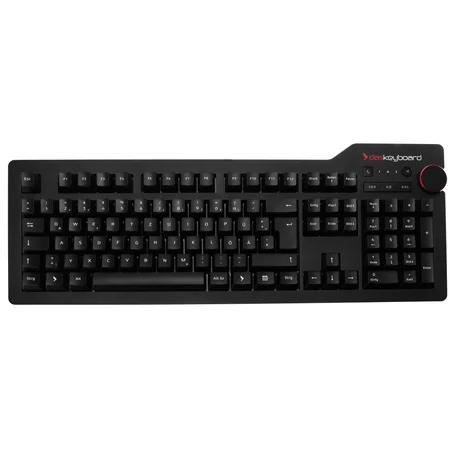
1. Das Keyboard 4 Professional – Präzisionstastatur für lange Prompts
Wer am Tag tausende Wörter promptet, Code gegenliest und Ausgaben überarbeitet, merkt den Unterschied zwischen wackeliger Standard-Tastatur und echten mechanischen Cherry-MX-Brown-Schaltern sofort. Dazu kommen ein massives Alu-Mediarad und zwei USB-3.0-Ports direkt für Keypad oder Stick.
Kabelgebundenes Desktop-Modell – nichts für ständiges Mitnehmen in den Rucksack; deutlich hörbarer als flache Laptoptasten.
So überreichst du es: Lege zwei dezente Ersatz-Tastenkappen für „Prompt“ oder „Enter“ mit in die Verpackung.
Das Keyboard 4 Professional (Cherry MX Braun, DE-Layout)
Präzises mechanisches Schreibgefühl für lange Prompts, Mediarad und integrierter USB-3.0-Hub direkt auf dem Schreibtisch
2. Anti-Stress Riesen Enter-Button fürs Büro (Per USB nutzbar)
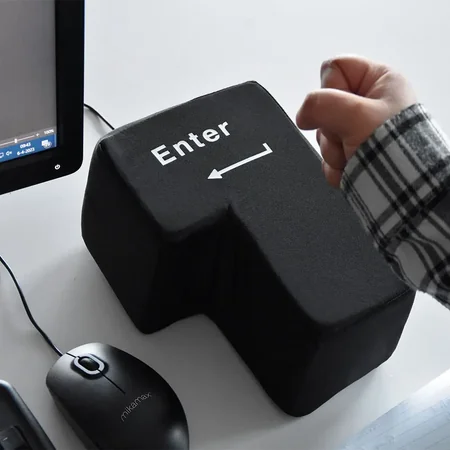
Ein kleines Geschenk mit Augenzwinkern unter 20 Euro, das trotzdem wirklich arbeitet: Über USB angeschlossen löst ein satter Schlag auf das weiche Schaumstoff-Kissen tatsächlich die Enter-Taste aus – herrlich nach dem fünften Anlauf für einen hartnäckigen Prompt.
Nimmt etwa eine Handfläche Platz neben dem Mauspad ein und ersetzt natürlich keine Haupttastatur.
So überreichst du es: Klebe ein kleines Schild mit „Absenden & Daumen drücken!“ auf den Karton.
Anti-Stress Funktionstüchtiger Riesen Enter-Button
Per USB anschließen: Dient als echte Enter-Taste und weiches Frust-Kissen fürs Büro
3. Black Hole Kaffee (500 g) – Kraftvoller Treibstoff für späte Sessions
Wenn nach Feierabend noch der neue n8n-Workflow, ein lokales Sprachmodell oder die eigene Automatisierung steht, hilft diese würzig-kräftige Röstung verlässlich wach durch die Fehleranalyse.
Deutlich stärkere Röstung als milder Filterkaffee; ganze Bohne bzw. passende Zubereitungsart checken.
So überreichst du es: Kombiniere die Bohnen mit einem Kärtchen für „Zwei Stunden ungestörtes Ausprobieren“.
Black Hole Kaffee (500 g – extra kräftige Röstung)
Würzig-kräftiger Wachmacher für späte Prompt-Sessions, Automatisierungs-Abende und konzentrierte Deep-Work-Blöcke

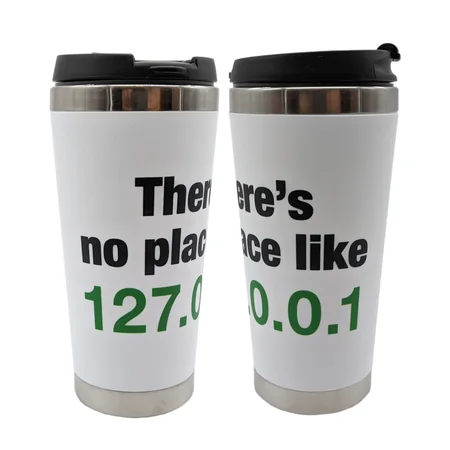
4. 127.0.0.1 Edelstahl-Thermobecher (auslaufsicher für volle Desks)
Zwischen Makro-Pad, Stream Deck und mechanischer Tastatur hat offenes Wasser oder Kaffee nichts verloren. Der doppelwandige Vakuum-Becher hält stundenlang warm und verzeiht auch ein hektisches Streifen am Arm.
Kein riesiger Kannen-Ersatz (passt sauber in Standard-Halter); Spülmaschinen-Hinweise für die Beschichtung beachten.
So überreichst du es: Stecke zwei hochwertige Espresso- oder Teebeutel direkt in den trockenen Becher.
127.0.0.1 Edelstahl-Thermobecher (auslaufsicher)
Doppelwandiger Edelstahl-Vakuumbecher, hält stundenlang heiß
5. Elgato Stream Deck (MK.2 oder XL) als Prompt- und Tool-Zentrale
Eigentlich fürs Streaming gebaut, glänzt das Tastenfeld mit frei belegbaren Mini-Displays enorm in der täglichen KI-Arbeit: Ein Druck startet die Sprachaufnahme, öffnet den Standard-Prompt für Zusammenfassungen, füllt Textbausteine aus oder schaltet das Mikro stumm.
Benötigt auf dem PC/Mac die Elgato-Desktop-Software; bei strikten Firmen-IT-Regeln vorher prüfen. Budgetrahmen ca. 130–240 €.
So überreichst du es: Lege eine ausgedruckte Skizze bei, welche 6 Icons auf der ersten Seite besonders Zeit sparen.
Bei Amazon suchen * ↗6. Programmierbares Makro-Keypad mit Drehreglern (QMK/VIA-fähig)
Drei bis neun mechanische Tasten plus ein oder zwei Alu-Drehregler für Zoom, Lautstärke oder Scrollen: Einmal programmiert, speichert ein QMK/VIA-Keypad alle Kürzel direkt auf dem Chip – es läuft danach auf jedem Arbeits- und Privatgerät ohne Treiber.
Ersteinrichtung dauert 15 Minuten in der Web-Oberfläche; auf USB-C-Anschluss und saubere Firmware achten (ca. 35–90 €).
So überreichst du es: Notiere drei nützliche Tastenbelegungen direkt auf einem kleinen Kartonstreifen.
Bei Amazon suchen * ↗7. Ergonomische Maus mit KI-Taste & freien Daumen-Makros
Moderne Office-Mäuse wie aktuelle Logitech-MX- oder dedizierte Copilot-Modelle lassen ein Prompt-Overlay, Sprachdiktat oder Schnellübersetzungen direkt über die Daumen- oder Zusatztaste aufrufen – deutlich flüssiger als ständiges Tab-Wechseln.
Viele Sondertasten setzen Options-Software auf dem Rechner voraus; für sehr kleine Hände sind große Ergonomie-Mäuse mitunter zu wuchtig.
So überreichst du es: Kombiniere die Maus mit einem schlichten dunkelgrauen Filz-Mauspad für ruhigere Gleitgeräusche.
Bei Amazon suchen * ↗8. USB-Tischmikrofon oder Konferenz-Freisprecheinheit fürs Voice-Prompting
Wer Prompts und Ideen laut spricht (etwa über Whisper oder integrierte Voice-Modi), ist oft dreimal schneller als beim Tippen – vorausgesetzt, das Mikrofon versteht jedes Wort sauber ohne Hall. Ein kleines gerichtetes USB-Mikrofon macht exakt diesen Unterschied.
Achtung in Großraumbüros: Lautes Einsprechen stört Kollegen und berührt Datenschutzthemen bei Hintergrundstimmen.
So überreichst du es: Befestige einen kleinen Klebezettel mit der Tastenkombination für das System-Diktat am Fuß.
Bei Amazon suchen * ↗9. Programmierbarer USB-Fußschalter für freihändiges Push-to-Talk
Genial unscheinbarer Geheimtipp für Vielschreiber und Entwickler: Unter dem Schreibtisch aktiviert das Pedal per kurzem Tippen das KI-Diktat, schaltet im Call auf Stumm oder schickt einen Kurzbefehl – beide Hände bleiben durchgehend auf der Tastatur.
Lohnt sich nur am festen Sitz-Arbeitsplatz und hat anfangs ein paar Tage Eingewöhnung beim Tippen.
So überreichst du es: Male einen kleinen Schuhabdruck auf das Geschenkpapier als Ratehinweis.
Bei Amazon suchen * ↗10. Asymmetrische Monitor-Lichtleiste (ScreenBar) ohne Bildschirmblendung
Leuchtet gezielt Tastatur, Makro-Keypad und handschriftliche Notizen aus, ohne einen einzigen Lichtreflex auf das Display zu werfen – besonders angenehm bei abendlichen Prompt-, Schreib- und Coding-Sessions.
Klemmmechanismus vorher grob prüfen: Auf extrem gebogenen Curved-Monitoren oder hauchdünnen Spezialrändern sitzen manche Halterungen wackelig.
So überreichst du es: Schließe das beiliegende USB-Kabel im Gedanken schon an den Monitor-Hub an – eine kurze Einbauhilfe reicht als Karte.
Bei Amazon suchen * ↗11. Abgetrenntes E-Ink-Notiztablet als zweiter „Denkzettel“-Screen
Während auf dem Hauptmonitor Code, PDFs und drei Chat-Fenster offen sind, hält das augenschonende E-Ink-Tablet Checklisten, Prompt-Gerüste und Diagrammskizzen ruhig neben der Tastatur fest.
Deutlicher Preisbereich ab 280 € – ideal als gemeinsames Geschenk für Team oder Partner, weniger als Spontankauf.
So überreichst du es: Skizziere ein einfaches „Erste-Idee“-Gitter auf eine beiliegende Pappkarte in Tablet-Größe.
Bei Amazon suchen * ↗12. Schwerer Aluminium-Laptopständer plus magnetische Kabelklemmen
Mit Stream Deck, Makro-Keypad, Maus und Mikrofon wachsen Kabel und Geräte rund um das Notebook rasant an. Ein stabiler Alu-Ständer hebt den Screen auf Augenhöhe und schafft darunter Platz für Tastatur und Pads.
Standfestigkeit gegen Wackeln beim Tippen beachten – auf erhöhten Ständern arbeitet man am besten zusammen mit einer externen Tastatur.
So überreichst du es: Lege drei kleine magnetische Kabelclips in einer Stofftasche direkt zwischen die Ständerarme.
Bei Amazon suchen * ↗Das Geschenk fertig machen
Packe zu Hardware-Helfern für den Schreibtisch eine handgeschriebene „3-Shortcuts-Ideenkarte“ bei – zum Beispiel Taste 1 für Text straffen, Taste 2 für E-Mail-Ton prüfen, Taste 3 für Meeting-Mitschrieb starten. So landet das Gadget noch am selben Abend angeschlossen am Monitor.
Drei Sätze für deine Karte
Du kannst die Texte direkt übernehmen oder um einen gemeinsamen Moment ergänzen. Falls Kopieren in deinem Browser nicht erlaubt ist, markiere den Spruch und kopiere ihn manuell.
Mögen deine Prompts beim ersten Anlauf sitzen und die Automatisierungen ruhig durchlaufen.
Mehr Output, weniger Tab-Chaos – ein kleines Upgrade für deinen Schreibtisch.
Für wache Köpfe zwischen Idee, Code und Kaffeetasse: Viel Freude mit dem neuen Helfer.
Häufige Fragen
Laufen Stream Deck und Makro-Keypads auch auf gesicherten Firmen-Laptops?
Das hängt von der Hardware ab: Programmbasierte Tastenfelder wie das Elgato Stream Deck oder Logitech-Sondertasten benötigen eine Desktop-App. Keypads mit QMK/VIA-Onboard-Speicher merkst du einmal am Privatrechner an – danach funktionieren die Makros auch ohne Software auf Arbeitsrechnern.
Was bringt eine Maus mit eigener KI-Taste wirklich im Alltag?
Sie verkürzt den Weg zwischen Textstelle und KI-Befehl. Statt Text zu markieren, zu kopieren, in einen anderen Tab zu springen und den Befehl einzutippen, öffnet ein einziger Klick am Daumen direkt das Eingabe- oder Zusammenfassungsfenster.
Wie unterscheiden sich Workflow-Gadgets von eigenständigen KI-Gadgets?
Workflow-Gadgets wie Stream Decks, Makro-Keypads, Mäuse oder Mikrofone verbessern deine Arbeitsgeschwindigkeit am Laptop oder PC. Eigenständige KI-Gadgets wie Smartglasses, Smart Rings oder kompakte KI-Diktiergeräte arbeiten dagegen unterwegs unabhängig vom Schreibtisch.
Entstehen durch USB-Mikrofone oder Keypads laufende Kosten?
Für die Hardware selbst nicht. Kosten fallen nur an, falls der Beschenkte dahinter kostenpflichtige KI-Abos oder Cloud-Transkriptionsdienste dazubucht.
* Werbung / Affiliate-Links: Als Partner von Amazon, AWIN und teilnehmenden Partner-Shops verdienen wir an qualifizierten Verkäufen. Für dich entstehen dadurch keine zusätzlichen Kosten. Anbieterangaben vor dem Kauf prüfen.